

نرمافزار حسابداری سپیدار به عنوان یکی از محصولات پرکاربرد در بین کسبوکارهای ایرانی، قابلیت نصب و اجرا بر روی چند سیستم بهصورت شبکهای را دارد. بسیاری از شرکتها، بهویژه سازمانهایی که دارای چند دفتر در نقاط مختلف شهر هستند، پس از راه اندازی نرم افزار سپیدار نیاز دارند که کاربران بتوانند بهصورت همزمان و از محلهای گوناگون به اطلاعات یکسان دسترسی داشته باشند. در این شرایط، اتصال کلاینت به سرور در نرمافزار سپیدار یک راهکار اصولی و کاربردی است.
در این مقاله، مراحل گامبهگام اتصال کلاینت (سیستم ایستگاه کاری) به سرور سپیدار، خطاهای رایج و نکات مهم فنی بهصورت دقیق بررسی میشود.
تعریف اولیه: شبکه چیست و چرا به آن نیاز داریم؟
برای راهاندازی نرمافزار سپیدار همکاران سیستم به صورت چند کاربره، ابتدا باید با مفهوم شبکه (Network) آشنا باشیم. شبکه در سادهترین تعریف، به مجموعهای از دستگاهها گفته میشود که بهمنظور برقراری ارتباط و اشتراک منابع به یکدیگر متصل شدهاند.
در محیطهای حسابداری، این ارتباط برای دسترسی همزمان به اطلاعات مالی و حسابهای شرکت بسیار ضروری است. بنابراین، راهاندازی صحیح شبکه بین سرور و کلاینتها، زیرساخت اصلی برای اجرای چندکاربره سپیدار محسوب میشود.
مراحل اتصال کلاینت به سرور سپیدار
پس از یادگیری روش نصب نرم افزار سپیدار ، اتصال موفق بین سیستم کلاینت و سرور نیازمند اجرای دقیق چند مرحله مشخص است:
مرحله اول: بهدست آوردن IP سرور
برای برقراری ارتباط بین دو سیستم، ابتدا باید آیپی (IP Address) سیستم سرور را شناسایی کنیم.
روش اول: از طریق محیط نرمافزار سپیدار
- در صفحه ورود نرمافزار سپیدار، روی گزینه «تنظیم سرور بانک اطلاعاتی و قفل» کلیک کنید.

- در پنجره باز شده، دکمه «Shortcut» را انتخاب کنید.
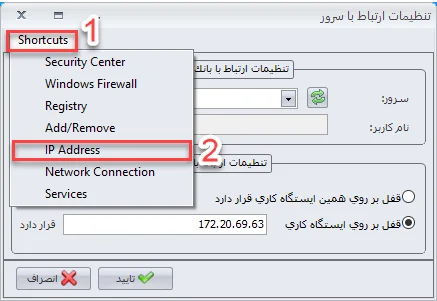
- در قسمت «IP Address»، آدرس آیپی سیستم سرور را مشاهده خواهید کرد.

روش دوم: از طریق دستور CMD
- بر روی سیستم سرور، کلید Windows را فشار داده و «cmd» را جستجو کنید.

- پس از اجرای Command Prompt، دستور ipconfig را وارد کرده و Enter بزنید.
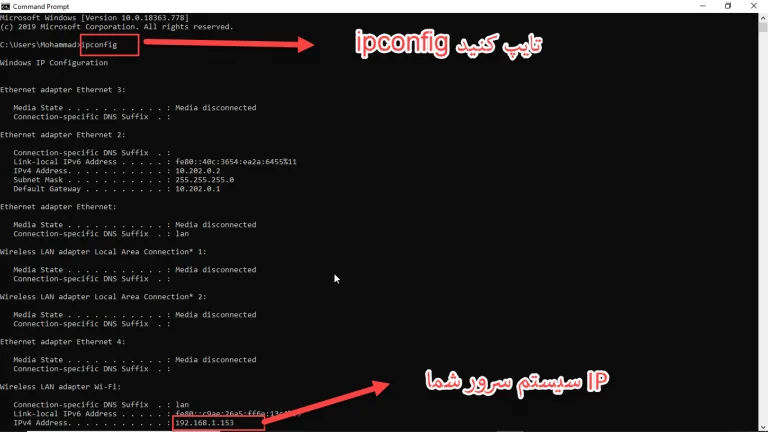
- مقدار نمایشدادهشده در مقابل عبارت IPv4 Address، همان آیپی سیستم سرور است.
مرحله دوم: بررسی ارتباط شبکه با دستور Ping
حال که آیپی سرور را در اختیار دارید، باید از کلاینت بررسی کنید که آیا ارتباط شبکهای با سرور برقرار است یا خیر.
- کلیدهای Win + R را فشار دهید و عبارت cmd را تایپ کنید.
- در پنجره باز شده، دستور ping [آیپی سرور] را وارد کرده و Enter بزنید.
- اگر پاسخ دریافت کردید، ارتباط شبکهای برقرار است. در غیر اینصورت، باید تنظیمات شبکه را بررسی کنید.

توجه کنید که هر یک از این مراحل را به پشتیبانی نرم افزار سپیدار نیز می توانید بسپارید.
مرحله سوم: تنظیم آیپی سرور در کلاینت سپیدار
- در سیستم کلاینت، وارد پنجره ورود به نرمافزار شوید.
- مجدد روی گزینه «تنظیم سرور بانک اطلاعاتی و قفل» کلیک نمایید.
- در بخش «تنظیمات ارتباط با قفل»، گزینه قفل بر روی ایستگاه کاری را انتخاب کنید(پبسنهاد می کنیم درباره خطای قفل سپیدار بخوانید)
- در قسمت «تنظیمات ارتباط با بانک اطلاعاتی»، به جای عبارت پیشفرض sepidar\.، آیپی یا نام سیستم سرور را وارد نمایید.
- روی دکمه «تست ارتباط» کلیک کنید. در صورت نمایش پیام «ارتباط با سرور برقرار شد»، تنظیمات به درستی انجام شده است.


خطاهای رایج هنگام اتصال کلاینت به سرور
در فرآیند اتصال، ممکن است با خطاهایی مواجه شوید. در ادامه، برخی از مهمترین مشکلات و راهکارهای رفع آنها ارائه شده است:
1. پیام «یک شرکت را انتخاب کنید» هنگام ورود
- اگر این پیام در سرور ظاهر شود، باید ابتدا یک شرکت در نرمافزار تعریف شود یا از فایل پشتیبان استفاده شود.
- اگر پیام در کلاینت ظاهر شود، ممکن است ارتباط نادرست با سرور تنظیم شده باشد.
2. خطای «ارتباط با سرور برقرار نشد»
دلایل احتمالی این خطا عبارتند از:
- سرویسهای SQL Server و SQL Server Browser روی سیستم سرور متوقف شدهاند. این سرویسها را از مسیر زیر فعال کنید:
Configuration Manager > SQL Server Services
- بهجای آیپی صحیح، در تنظیمات بانک اطلاعاتی از نقطه یا نام اشتباه استفاده شده است.
- سرویس SCT غیرفعال شده که باید از بخش Services مجدد راهاندازی شود.
- نصب نبودن SQL Native Client بر روی کلاینت. این مورد از طریق CD نصب سپیدار قابل رفع است.
- غیرفعال بودن پروتکلهای شبکه مانند TCP/IP و Named Pipes در تنظیمات SQL Server.
- فایروال یا آنتیویروس سیستمها ممکن است مانع اتصال شود. لازم است موقتاً این موارد را غیرفعال کرده یا پورتهای مربوطه را باز کنید.
برای حل مشکلات خاص به باشگاه مشتریان سپیدار مراجعه کنید و از امکانات تیکتینگ آن استفاده کنید.
نکات مهم برای اتصال پایدار و بدون خطا
- ترجیحاً از آیپی ثابت برای سرور استفاده کنید تا در صورت ریاستارت سیستم، آیپی تغییر نکند.
- از کابل شبکه یا ارتباط وایرلس پایدار استفاده کنید تا قطع و وصلی اتفاق نیفتد.
- حتماً از پشتیبانگیری منظم در سرور استفاده نمایید(آموزش تهیه بکاپ از سپیدار را ببینید) تا در صورت بروز مشکل یا نیاز به به روز رسانی نرم افزار سپیدار، اطلاعات مالی از دست نرود.
نتیجهگیری
اتصال کلاینت به سرور در نرمافزار سپیدار، امکان دسترسی چند کاربر به اطلاعات مالی را بهصورت همزمان و متمرکز فراهم میسازد. با اجرای صحیح مراحل شناسایی آیپی، بررسی ارتباط شبکه و تنظیم نرمافزار کلاینت، این اتصال بهراحتی برقرار خواهد شد. در صورت مواجهه با خطاهای احتمالی، بررسی سرویسها، تنظیمات امنیتی و نصب بودن نرمافزارهای جانبی مانند SQL Native Client میتواند مشکلات را برطرف نماید.
اگر برای پیادهسازی شبکه بین سیستمهای سازمان یا اتصال کلاینت به سرور سپیدار به راهنمایی و پشتیبانی تخصصی نیاز دارید، تیم کارشناسان سپید ارقام امین آماده ارائه مشاوره و خدمات تخصصی به شما هستند.

نظرات کاربران